Друзья, всем привет! Наверняка каждый из нас хоть раз сталкивался с ситуацией, когда наш верный компьютер, этот незаменимый помощник в работе и развлечениях, вдруг начинал капризничать.
Медленная работа, внезапные зависания, непонятные ошибки или, что хуже, полный отказ включаться в самый ответственный момент – знакомо, правда? Когда такое происходит, чувствуешь себя, мягко говоря, растерянно.
Хочется схватиться за голову, ведь не всегда ясно, в чём именно дело: то ли “мозги” у него поехали, то ли “сердце” барахлит. Поверьте моему опыту, я сам не раз убеждался, что без правильных инструментов для диагностики аппаратного обеспечения это всё равно что пытаться найти иголку в стоге сена в полной темноте.
Современные компьютеры, ноутбуки – это такие сложные системы, что без специализированного “рентгена” тут никак! Сегодня недостаточно просто перезагрузить систему и надеяться на чудо.
Нужно понимать, что происходит внутри, чтобы не только устранить текущую проблему, но и предотвратить будущие. С каждым годом техника становится всё изощрённее, и методы её диагностики тоже не стоят на месте, предлагая нам всё более точные и быстрые решения.
Мы ведь хотим, чтобы наша техника служила долго и без сбоев, верно? Хотим избежать досадных поломок, которые выливаются в дорогостоящий ремонт и потерю драгоценного времени.
Именно для этого нам и нужны надёжные помощники, которые способны “просканировать” каждый уголок нашей машины, выявить скрытые недуги и дать чёткий план действий.
Это не просто программы, это целые детективы для вашего ПК, которые спасут ваши нервы и кошелёк. Итак, давайте же вместе разберёмся, какие чудо-инструменты помогут нам держать компьютер в тонусе и оперативно решать любые аппаратные проблемы.
Уверена, вы найдёте здесь много полезного!
Как понять, что ваш ПК “просит о помощи”? Тревожные звоночки!
Дорогие друзья, согласитесь, нет ничего более раздражающего, чем когда ваш компьютер, ещё вчера работавший как часы, вдруг начинает показывать характер.
У меня было столько случаев, когда я сидела за важным проектом, и тут бац – экран завис, или, что ещё хуже, появился “синий экран смерти”. Каждый раз сердце сжимается: что случилось?
Неужели что-то серьезное? Но поверьте, наш ПК – это не просто набор железок, это целая система, которая всегда подает нам сигналы, когда что-то идет не так.
Важно научиться их слышать и правильно интерпретировать. Медленная загрузка, частые “зависания”, внезапные перезагрузки, странные звуки из системного блока – всё это не просто “капризы”, а конкретные признаки того, что один из компонентов компьютера чувствует себя неважно.
И если вовремя не обратить на них внимание, мелкая проблема может перерасти в дорогостоящий ремонт. Ведь гораздо легче предотвратить поломку, чем потом пытаться спасти уже “умирающую” систему, согласны?
Я всегда говорю, что профилактика – это наше всё, и даже для компьютера она работает безупречно.
Неожиданные “стопы” и синие экраны
Самые явные признаки беды – это, конечно, самопроизвольные перезагрузки, зависания или, о ужас, знаменитый “синий экран смерти” (BSOD). Я помню, как однажды у меня стали регулярно появляться синие экраны при работе с тяжелыми программами.
Сначала я грешила на систему, думала, что это вирус или драйверы шалят. Но после того, как переустановка Windows не помогла, стало ясно – дело в “железе”.
Чаще всего такие симптомы указывают на проблемы с оперативной памятью или жестким диском. Иногда, конечно, это могут быть и конфликты драйверов, но если после их обновления ничего не меняется, стоит копать глубже.
Не игнорируйте эти “крики о помощи” вашего компьютера, иначе потом придется тратить куда больше времени и нервов на восстановление.
Странные шумы и запахи
Ещё один “оратор”, который не даст вам покоя, – это ваш системный блок, если из него вдруг начинают доноситься необычные звуки. Треск, щелчки, непривычно громкий гул, а тем более запах гари – это уже очень серьезные “звоночки”.
Слышали когда-нибудь, как умирающий жесткий диск “скребёт”? Я слышала, и это звучит довольно жутко. Или вентилятор в блоке питания начинает гудеть, как турбина самолёта, – это признак его износа.
Запах гари, кстати, – это вообще сигнал тревоги, означающий, что что-то перегрелось или даже горит. В таких случаях я моментально отключаю компьютер от сети и даже не пытаюсь его повторно включать, пока не разберусь в причине.
Безопасность прежде всего!
Оперативная память: Почему она так важна и как её проверить?
ОЗУ, или оперативная память, это такой незаметный, но невероятно важный труженик в нашем компьютере. Она как временный “рабочий стол” для процессора, где хранятся все данные, с которыми он прямо сейчас работает.
Если с памятью что-то не так, то весь рабочий процесс компьютера превращается в настоящий кошмар: программы вылетают, система тормозит, а “синие экраны смерти” становятся вашими лучшими друзьями.
Я сама столкнулась с этим, когда мой рабочий ноутбук начал безбожно тупить, хотя ещё вчера всё было идеально. Сначала я думала, что это процессор или диск, но, как выяснилось, виновата была одна из планок оперативной памяти.
Когда я её заменила, ноутбук “вздохнул” и снова заработал как новый. Очень важно помнить, что ОЗУ должна быть не только достаточного объёма, но и исправной, чтобы вся система функционировала стабильно и без сбоев.
Встроенные инструменты Windows: первый шаг
Прежде чем кидаться скачивать сторонние программы, загляните в штатные средства Windows. Поверьте, они часто помогают выявить базовые проблемы. В любой версии Windows, начиная с “семерки”, есть “Средство проверки памяти Windows” (Windows Memory Diagnostics Tool).
Запустить его проще простого: нажимаем Win + R, вводим “mdsched” и жмем Enter. Или просто ищем в меню “Пуск” по словам “проверка памяти”. Система предложит перезагрузиться и проведет тест.
Это очень удобно, потому что не нужно ничего устанавливать, и тест выполняется до загрузки операционной системы, что дает более точные результаты. Конечно, он не всегда находит все скрытые проблемы, но для первичной диагностики подходит отлично.
Я часто начинаю именно с него.
Глубокая проверка: MemTest86 и TestMem5
Для более тщательной и глубокой проверки оперативной памяти я всегда рекомендую MemTest86 или TestMem5. MemTest86 – это вообще легенда, она запускается с загрузочной флешки или диска и работает полностью независимо от Windows.
Это позволяет ей проверить память максимально эффективно, обходя любые ограничения операционной системы. Я помню, как с помощью MemTest86 я вычислила “битую” планку у друга, когда ничто другое не помогало.
Процесс, конечно, небыстрый, иногда приходится запускать несколько проходов, но результат того стоит. TestMem5 – это уже более современная утилита, которая работает прямо из Windows и при этом очень эффективно нагружает память, используя специальные конфигурационные файлы для глубокого тестирования.
Обе эти программы – настоящий “рентген” для вашей ОЗУ, они способны найти даже самые скрытые ошибки.
Жёсткий диск и SSD: Стражи ваших данных, нуждающиеся в осмотре
Накопители – это, пожалуй, одна из самых важных частей любого компьютера, ведь именно на них хранится вся наша цифровая жизнь: фотографии, документы, любимые фильмы и рабочие проекты.
И, конечно, очень страшно, когда слышишь, как диск начинает издавать подозрительные звуки или, что ещё хуже, система вдруг перестаёт его видеть. Я видела много случаев, когда люди теряли целые архивы воспоминаний из-за вышедшего из строя жесткого диска.
В случае с SSD всё происходит ещё драматичнее – они могут “умереть” внезапно, без предупреждения. Поэтому регулярная проверка состояния накопителей – это не просто рекомендация, а жизненная необходимость!
Даже если всё работает хорошо, лучше быть на шаг впереди.
S.M.A.R.T. – “паспорт здоровья” вашего диска
У каждого современного жесткого диска и SSD есть встроенная система самодиагностики под названием S.M.A.R.T. (Self-Monitoring, Analysis and Reporting Technology).
Это как медицинская карта вашего накопителя, которая содержит информацию о его “здоровье”: температуре, количестве ошибок чтения/записи, времени наработки и многом другом.
Просмотреть эти данные можно с помощью специальных программ. Мой личный фаворит – это CrystalDiskInfo. Она не только показывает общую оценку состояния диска (иногда очень пугающе, если оно “плохое”), но и выводит подробные атрибуты S.M.A.R.T., что позволяет понять, какие именно параметры вызывают тревогу.
Очень простой и наглядный инструмент, который всегда должен быть под рукой. Если видите оранжевые или красные индикаторы – это повод задуматься о срочной замене.
Поиск “битых” секторов и тестирование скорости
Помимо S.M.A.R.T. важно проверять накопители на наличие “битых” секторов и их производительность. Для HDD это особенно актуально, так как физические повреждения поверхности могут привести к потере данных.
Для этих целей отлично подходят такие программы, как Victoria или HDDScan. Victoria, на мой взгляд, – это настоящий комбайн для жестких дисков. С ней можно провести глубокое тестирование поверхности, посмотреть время доступа к секторам и даже попытаться “полечить” некоторые проблемы.
Работает она, конечно, не для новичков, но если разобраться, то это очень мощный инструмент. Для SSD, кстати, тоже есть свои “сканеры”, например, CrystalDiskMark поможет оценить реальную скорость чтения и записи, что очень важно для понимания, насколько эффективно работает ваш твердотельный накопитель.
| Название программы | Основные функции | Тип устройства | Платформа |
|---|---|---|---|
| CrystalDiskInfo | Мониторинг S.M.A.R.T. атрибутов, общая оценка состояния | HDD, SSD | Windows |
| MemTest86 | Глубокое тестирование оперативной памяти на ошибки | RAM | Загрузочная (независимо от ОС) |
| FurMark | Стресс-тестирование видеокарты, проверка стабильности | Видеокарта | Windows |
| OCCT | Комплексное стресс-тестирование ЦП, ОЗУ, ГП, БП | ЦП, ОЗУ, ГП, БП | Windows, Linux |
| HWiNFO | Мониторинг параметров (температуры, напряжения, загрузки) | Все компоненты | Windows |
Видеокарта: Когда изображение даёт сбои – что делать?
Видеокарта – это то, что позволяет нам наслаждаться красочной графикой в играх, смотреть фильмы в высоком разрешении и работать с требовательными к графике программами.
И когда она начинает “капризничать”, это сразу видно – искажения на экране, артефакты, “фризы” в играх или полное отсутствие изображения. Я помню, как купила новую видеокарту, и всё было отлично, но через полгода в играх стали появляться странные зеленые полосы.
Сначала я думала, что это монитор, но потом поняла, что проблема в самой видеокарте. Очень важно проверить её сразу после покупки, особенно если берете с рук, чтобы убедиться в её стабильности и производительности под нагрузкой.
А если проблемы появились уже в процессе эксплуатации, то диагностика поможет понять, это перегрев, память или что-то ещё.
Стресс-тесты для “графического сердца”
Для проверки стабильности видеокарты под нагрузкой существуют специальные “стресс-тесты”. Они максимально загружают графический процессор и видеопамять, чтобы выявить потенциальные проблемы: перегрев, артефакты, вылеты.
Мои любимые инструменты для этого – это FurMark и Heaven Benchmark. FurMark, который многие называют “бубликом”, очень интенсивно нагружает видеокарту, заставляя её работать на пределе.
Во время такого теста очень важно следить за температурой GPU (графического процессора) – она не должна превышать 95 градусов. Если появляются артефакты (разноцветные точки, полосы) или компьютер зависает, это явный признак проблем.
Heaven Benchmark – тоже отличный тест, он более “красочный” и позволяет оценить не только стабильность, но и производительность. Я всегда запускаю их минимум на полчаса, а то и час, чтобы быть уверенной в надежности.
Мониторинг и драйверы: важные детали
Помимо стресс-тестов, очень важен мониторинг параметров видеокарты в реальном времени. С этим отлично справляются такие утилиты, как MSI Afterburner или GPU-Z.
MSI Afterburner позволяет не только отслеживать температуру, загрузку, частоты и энергопотребление видеокарты, но и настраивать кривую работы вентиляторов, что очень полезно для предотвращения перегрева.
GPU-Z предоставит вам максимально подробную информацию о вашей видеокарте. Иногда проблемы с видеокартой кроются не в “железе”, а в программной части.
Неправильно установленные или устаревшие драйверы могут вызывать сбои. Поэтому всегда следите за обновлениями драйверов и, если есть подозрения, попробуйте переустановить их начисто.
Я всегда использую GeForce Experience для NVIDIA или AMD Radeon Adrenalin для AMD, чтобы держать драйверы в актуальном состоянии.
Блок питания: Сердце системы, работающее в тени
Блок питания – это такой скромный, но критически важный компонент, который часто незаслуженно остается без внимания. А ведь именно он отвечает за подачу стабильного и чистого электропитания всем остальным компонентам компьютера.
Представьте себе сердце, которое перекачивает кровь по всему организму – вот такую же роль выполняет блок питания для ПК. Если он “болеет”, то и вся система начинает страдать: компьютер может не включаться вовсе, зависать, самопроизвольно перезагружаться, а другие компоненты могут выдавать ошибки.
У меня однажды компьютер стал хаотично выключаться во время игр, я сначала думала на видеокарту, но оказалось, что старый блок питания просто уже не справлялся с нагрузкой.
После его замены все проблемы как рукой сняло. Не стоит экономить на блоке питания, это залог стабильности всей системы!
Первые признаки неисправности БП
Как понять, что с блоком питания что-то не так? Признаков, на самом деле, довольно много. Во-первых, если компьютер совсем не включается, нет никакой реакции на кнопку питания, подсветка не загорается – это один из первых подозреваемых.
Во-вторых, нестабильная работа: самопроизвольные перезагрузки, зависания, ошибки памяти, которые появляются “ниоткуда”. В-третьих, посторонние звуки – гул, треск или даже писк из системного блока, а иногда и запах гари.
Если слышите писк, это может быть не только проблема с БП, но и просто изношенный вентилятор, который нужно смазать или заменить. Я всегда советую сначала прислушаться к своему ПК, ведь он буквально “говорит” с вами, если что-то не так.
Проверка “на коленке” и с помощью утилит
Самый простой, “дедовский” способ проверки блока питания, если компьютер вообще не включается, – это тест скрепкой. Нужно отключить БП от материнской платы, взять обычную скрепку и замкнуть зеленый провод (Power On) с любым черным (земля) на главном 24-контактном разъеме.
Если вентилятор блока питания начинает крутиться, это значит, что сам блок питания, скорее всего, жив. Но это лишь базовая проверка! Она не гарантирует, что он выдает нужное напряжение под нагрузкой.
Для более серьезной проверки под нагрузкой можно использовать универсальные стресс-тесты, такие как OCCT или AIDA64. Они позволяют нагрузить все компоненты, включая процессор и видеокарту, и заодно мониторить выходные напряжения блока питания.
Если под нагрузкой напряжения “проседают” ниже допустимых значений, то вашему БП явно пора на покой.
Всевидящее око: Универсальные помощники в диагностике
Помимо специализированных инструментов для отдельных компонентов, существуют настоящие “швейцарские ножи” для диагностики ПК. Эти программы – как целые детективные агентства, способные собрать максимально полную информацию о вашем компьютере, провести тесты и выявить слабые места.
Я их очень люблю, потому что они дают общую картину состояния системы, и часто с них я и начинаю свою “следственную” работу. Они незаменимы как для быстрой оценки состояния нового ПК, так и для поиска причин непонятных сбоев, когда кажется, что всё по отдельности работает нормально, а вместе – не очень.
AIDA64 и HWiNFO: “Личные дела” вашего ПК
AIDA64 – это, без преувеличения, легенда. Это настоящая энциклопедия о вашем компьютере! Она собирает невероятное количество информации о каждом компоненте: процессоре, материнской плате, оперативной памяти, видеокарте, накопителях, датчиках.
Вы сможете узнать всё: от модели и серийного номера до текущих частот, температур и напряжений. А ещё AIDA64 предлагает множество бенчмарков и стресс-тестов, которые позволяют оценить производительность и стабильность системы как в целом, так и отдельных её частей.
Конечно, полная версия платная, но даже ознакомительной версии часто хватает для базовой диагностики. HWiNFO – ещё один отличный инструмент, и, что приятно, он абсолютно бесплатный.
Он больше ориентирован на мониторинг, позволяя отслеживать в реальном времени температуры, напряжения, загрузку всех компонентов. Это очень удобно, когда вы, например, запускаете игру или стресс-тест и хотите увидеть, как меняются параметры.
Я сама часто использую HWiNFO в фоновом режиме, чтобы контролировать состояние своего “железа” и оперативно реагировать на возможные перегревы.
OCCT и SiSoftware Sandra: стресс и анализ
Если вам нужна действительно серьезная нагрузка на систему, чтобы выявить максимальные возможности и стабильность, то OCCT – ваш выбор. Эта программа специализируется на стресс-тестировании процессора, видеокарты, оперативной памяти и блока питания, позволяя нагрузить их как по отдельности, так и все вместе.
OCCT очень хорош для проверки стабильности после разгона или для выявления скрытых дефектов, которые проявляются только при максимальной нагрузке. А вот SiSoftware Sandra – это такой “научный центр” для вашего ПК.
Она предоставляет глубокий анализ системы, подробные бенчмарки и тесты производительности, позволяющие сравнить ваш компьютер с другими системами и понять, где есть узкие места.
Интерфейс у неё, возможно, не самый простой, но функционал очень обширный и полезный для тех, кто хочет досконально изучить свой ПК.
Советы от опытного пользователя: как не довести ПК до “реанимации”
Друзья, я не устаю повторять: ваш компьютер – это не просто набор деталей, это ваш верный помощник, который заслуживает заботы и внимания. За годы работы с самой разной техникой я поняла одну простую истину: лучшие инструменты диагностики – это регулярная профилактика и внимательность к “поведению” вашего ПК.
Ведь когда мы обращаем внимание на первые “чихи” и “покашливания”, мы можем избежать серьезных “болезней” и дорогостоящего “лечения”. Моя цель – помочь вам стать настоящим экспертом для своей техники, чтобы вы могли уверенно справляться с любыми возникающими проблемами.
И помните, даже самые навороченные программы не заменят вашей внимательности и умения анализировать сигналы, которые подает вам ваш цифровой друг.
Чистота – залог здоровья
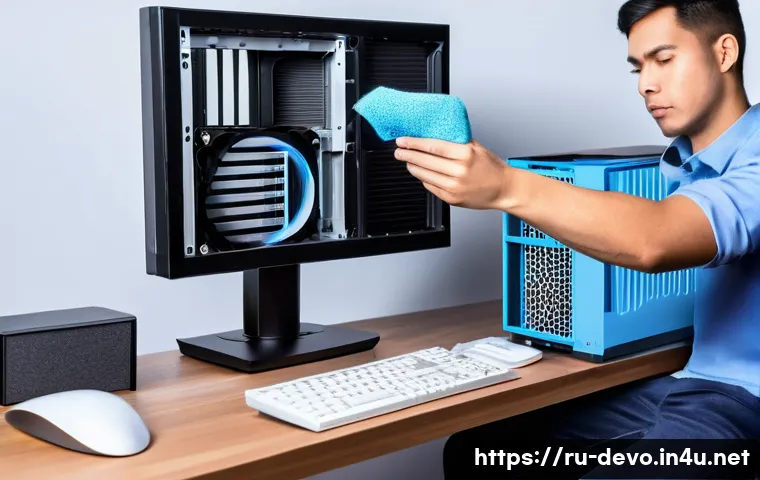
Первое и самое главное правило, которое я усвоила на своём опыте: чистота – залог долгой и беспроблемной работы компьютера. Пыль – это главный враг электроники!
Она забивает радиаторы, ухудшает охлаждение, может вызывать короткие замыкания. Я сама стараюсь хотя бы раз в полгода чистить свой системный блок от пыли.
Это не так сложно, как кажется: достаточно взять баллончик со сжатым воздухом и аккуратно продуть все компоненты, особенно радиаторы процессора, видеокарты и блока питания.
Если у вас ноутбук, то с ним сложнее, но тоже желательно проводить чистку в сервисном центре или, если есть опыт, самостоятельно. Поверьте, это существенно продлит жизнь вашей технике и убережет от многих проблем, связанных с перегревом.
И не забывайте про термопасту на процессоре и видеокарте – её тоже нужно периодически менять.
Актуальные драйверы и мониторинг
Второе – всегда следите за актуальностью драйверов. Как я уже говорила, устаревшие или поврежденные драйверы часто становятся причиной самых разных сбоев, которые поначалу можно спутать с аппаратными проблемами.
Я стараюсь регулярно проверять обновления для своей видеокарты, чипсета материнской платы и других важных компонентов. Используйте для этого официальные сайты производителей или специальные утилиты, такие как GeForce Experience или AMD Radeon Adrenalin.
И не забывайте про постоянный мониторинг! Установите HWiNFO или аналогичную программу и периодически поглядывайте на температуры, особенно под нагрузкой.
Если видите, что что-то аномально греется, это повод бить тревогу. Лучше заранее узнать о надвигающейся проблеме, чем потом “тушить пожар”. Мониторинг – это ваши глаза и уши внутри системного блока!
Не бойтесь спрашивать и учиться
И последний, но не менее важный совет: не бойтесь задавать вопросы и учиться новому! Мир технологий постоянно развивается, появляются новые программы, новые методы диагностики.
Если вы столкнулись с проблемой, в которой не можете разобраться, не стесняйтесь обращаться за помощью к сообществу. Существует множество форумов и групп, где опытные пользователи с радостью поделятся своим опытом и помогут советом.
Я сама когда-то была новичком и задавала кучу вопросов, и именно так я и набралась своего опыта. Читайте блоги, смотрите видеоуроки, экспериментируйте (в разумных пределах, конечно!).
Чем больше вы знаете о своем компьютере, тем легче вам будет поддерживать его в идеальном состоянии, и тем дольше он будет радовать вас своей стабильной и быстрой работой.
В заключение
Вот мы и подошли к концу нашего путешествия по миру диагностики ПК, дорогие мои! Надеюсь, этот пост помог вам немного иначе взглянуть на вашего верного электронного друга. Помните, что компьютер – это не просто набор деталей, это сложный организм, который нуждается в вашем внимании и заботе. Не стоит ждать, пока он “закричит” о помощи синим экраном или запахом гари. Регулярная профилактика, внимательность к мелочам и знание базовых инструментов диагностики помогут вам сохранить его “здоровье” на долгие годы, а ваши нервы – в порядке. Ведь куда приятнее работать за стабильно функционирующим ПК, чем постоянно бороться с его “болезнями”, не так ли?
Полезная информация, которую стоит запомнить
1.
Всегда обращайте внимание на любые изменения в работе вашего компьютера: необычные звуки, снижение производительности, зависания. Это первые признаки того, что что-то идёт не так, и своевременное реагирование может спасти вас от серьёзных проблем.
2.
Регулярная физическая чистка системного блока от пыли – это не просто эстетика, а жизненно важная процедура. Пыль – главный враг электроники, она приводит к перегреву и сокращает срок службы компонентов. Достаточно раз в полгода потратить 15-20 минут с баллончиком сжатого воздуха.
3.
Не забывайте об обновлении драйверов! Это касается не только видеокарты, но и чипсета, звуковой карты и других устройств. Актуальные драйверы обеспечивают стабильную работу и максимальную производительность. Используйте официальные утилиты производителей для удобства.
4.
Делайте резервные копии важных данных! Независимо от того, насколько “здоров” ваш жесткий диск или SSD, любая техника не вечна. Внешние накопители или облачные сервисы – ваш надёжный щит от потери ценной информации.
5.
Если вы не уверены в своих силах или столкнулись с проблемой, которая кажется слишком сложной, не стесняйтесь обращаться к специалистам. Иногда лучше доверить диагностику и ремонт профессионалам, чтобы избежать ещё больших повреждений и затрат.
Важные моменты, о которых нельзя забывать
Забота о вашем компьютере – это постоянный процесс, который включает в себя как физический уход, так и программную гигиену. Никогда не игнорируйте “сигналы” вашего ПК, будь то странные шумы, необычные запахи или изменения в его производительности. Они – ваши лучшие индикаторы надвигающихся проблем. Всегда начинайте диагностику с самых простых шагов, таких как проверка температур или системных журналов, прежде чем переходить к более сложным тестам. Важно регулярно проверять состояние основных компонентов: оперативную память с помощью MemTest86, жесткие диски и SSD через S.M.A.R.T. атрибуты с помощью CrystalDiskInfo, видеокарту стресс-тестами вроде FurMark, а блок питания – с помощью OCCT. Помните, что качественный блок питания – это основа стабильности всей системы, не экономьте на нём. Использование комплексных утилит типа AIDA64 или HWiNFO для общего мониторинга поможет вам держать руку на пульсе. В конечном итоге, ваша внимательность и знание – лучшие инструменты для продления жизни вашей техники. Не бойтесь учиться и задавать вопросы, ведь каждый эксперт когда-то был новичком. Чем больше вы понимаете, как работает ваш ПК, тем эффективнее вы сможете им управлять и предотвращать поломки.
Часто задаваемые вопросы (FAQ) 📖
В: Зачем вообще заморачиваться с диагностикой, если компьютер пока работает? Вроде же всё нормально…
О: Ой, друзья мои, это самый частый вопрос, который я слышу! И, по правде говоря, именно в нём кроется главная ошибка многих пользователей. Поверьте моему личному опыту, ждать, пока компьютер начнёт “задыхаться” или вовсе откажет, это всё равно что ждать, пока у машины отвалится колесо, прежде чем проверить давление в шинах.
Вы ведь не хотите оказаться в ситуации, когда срочно нужно сдать отчёт или посмотреть любимый фильм, а ваш верный помощник просто “умирает”? Регулярная диагностика – это как профилактический медосмотр для человека.
Она позволяет выявить скрытые проблемы на ранней стадии, когда их ещё легко и недорого исправить. Маленький сбой в работе жёсткого диска сегодня может обернуться потерей всех ваших фотографий и документов завтра!
А если вовремя заметить перегрев процессора, то можно просто почистить его от пыли, а не менять всю систему охлаждения из-за вышедшего из строя компонента.
Это экономит не только деньги, но и драгоценные нервы, а главное – сохраняет ваши данные в целости и сохранности. Из моего опыта, намного приятнее провести 15 минут в месяц на профилактику, чем потом неделю пытаться восстановить потерянное или ждать ремонтника.
В: Как понять, что мой компьютер уже “сигналит” о проблемах и пора браться за диагностику? Какие признаки самые явные?
О: Отличный вопрос! Наш компьютер, хоть и машина, но очень умная и “разговаривает” с нами на своём языке. Главное – научиться его понимать.
Самые очевидные “звоночки”, которые должны вас насторожить, это, конечно же, замедление работы. Если ваш ПК загружается дольше обычного, программы открываются с “тормозами”, а при переключении между вкладками браузера можно успеть выпить кофе – это повод задуматься.
Дальше – больше: внезапные “синие экраны смерти” (BSOD), когда система просто вылетает и перезагружается, непонятные ошибки с кодами, о которых вы раньше и не слышали.
Обязательно обратите внимание на шум! Если кулеры стали работать как реактивный самолёт даже при простой работе, или слышны странные щелчки и трески из системного блока (особенно от жёсткого диска) – это очень серьёзный повод для проверки.
И, конечно, перегрев. Если корпус ноутбука или системного блока сильно греется на ощупь, а вентиляторы гудят без остановки – тут уже точно пора бить тревогу.
Все эти симптомы я лично проходил не раз и могу сказать, что игнорировать их – значит напрашиваться на крупные неприятности. Лучше уж перестраховаться!
В: Я не очень силён в компьютерах. Какие диагностические инструменты вы посоветуете для новичков, чтобы не навредить и получить реальный результат?
О: Я вас прекрасно понимаю! Мир компьютерной диагностики может показаться дремучим лесом для новичка, и не хочется ведь, пытаясь помочь, сделать ещё хуже, верно?
Поэтому я всегда советую начинать с простых, но очень эффективных и безопасных инструментов. Мой личный топ для старта:
1. CrystalDiskInfo: Эта маленькая, но очень полезная утилита покажет вам состояние вашего жёсткого диска или SSD.
Она выдаст простой статус (Хорошо, Тревога, Плохо), а также покажет температуру и количество отработанных часов. Это как “кардиограмма” для вашего накопителя, и пользоваться ей проще простого!
2. HWMonitor или Speccy: Эти программы дадут вам полную картину по температурам всех ключевых компонентов – процессора, видеокарты, материнской платы.
Перегрев – враг номер один для железа, и эти утилиты помогут вам его вовремя заметить. К тому же, они покажут базовые характеристики вашего железа, что тоже бывает полезно.
3. Встроенные средства Windows: Не забывайте про них! “Проверка диска” (chkdsk) и “Средство диагностики памяти Windows” (mdsched.exe) – это отличные базовые инструменты для проверки жёсткого диска на ошибки и оперативной памяти на сбои.
Они уже есть в вашей системе и не требуют установки. Начать с этих трёх – это уже огромный шаг к пониманию состояния вашего ПК. Они не требуют глубоких знаний, интуитивно понятны и, что самое главное, абсолютно безопасны.
Вы просто запускаете их, смотрите на отчёт и делаете выводы. Я сам не раз пользовался этими программами, чтобы быстро оценить ситуацию и понять, куда двигаться дальше.
Удачи вам, друзья!